


По умолчанию на Android работает автоматическое обновление игр и программ. Как только смартфон подключается к Wi‑Fi, система проверяет наличие апдейтов у всех приложений и начинает их установку.
Проблема в том, что на слабых устройствах фоновое обновление сильно влияет на производительность. Да и свежая версия может быть хуже предыдущей — вы точно видели такие жалобы среди отзывов пользователей.
Кроме того, устанавливать апдейты могут не только приложения, но и сама система. И если вы хотите контролировать этот процесс, отключите автообновление Android в настройках.
Как отключить автообновление приложений на Android
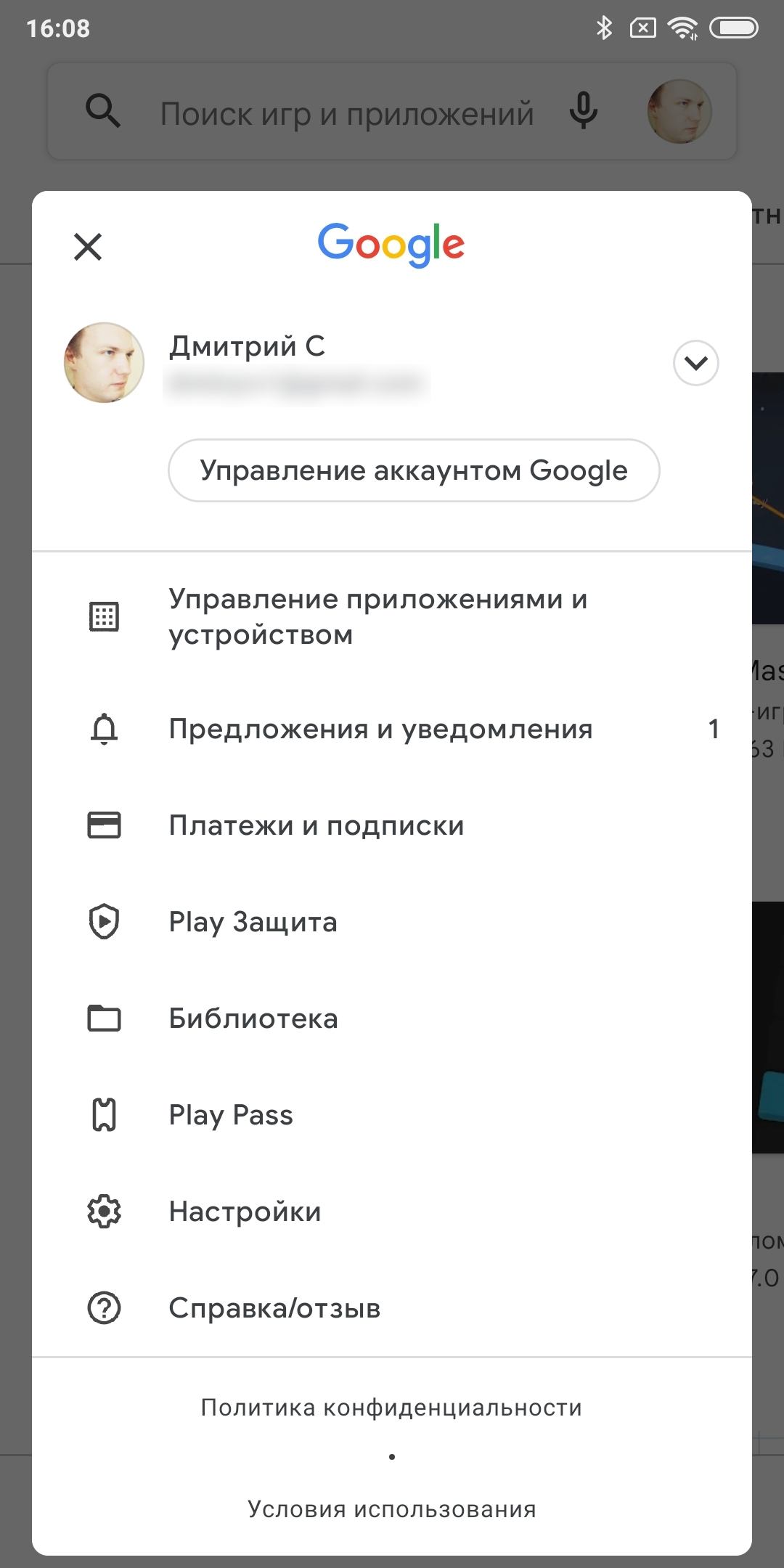
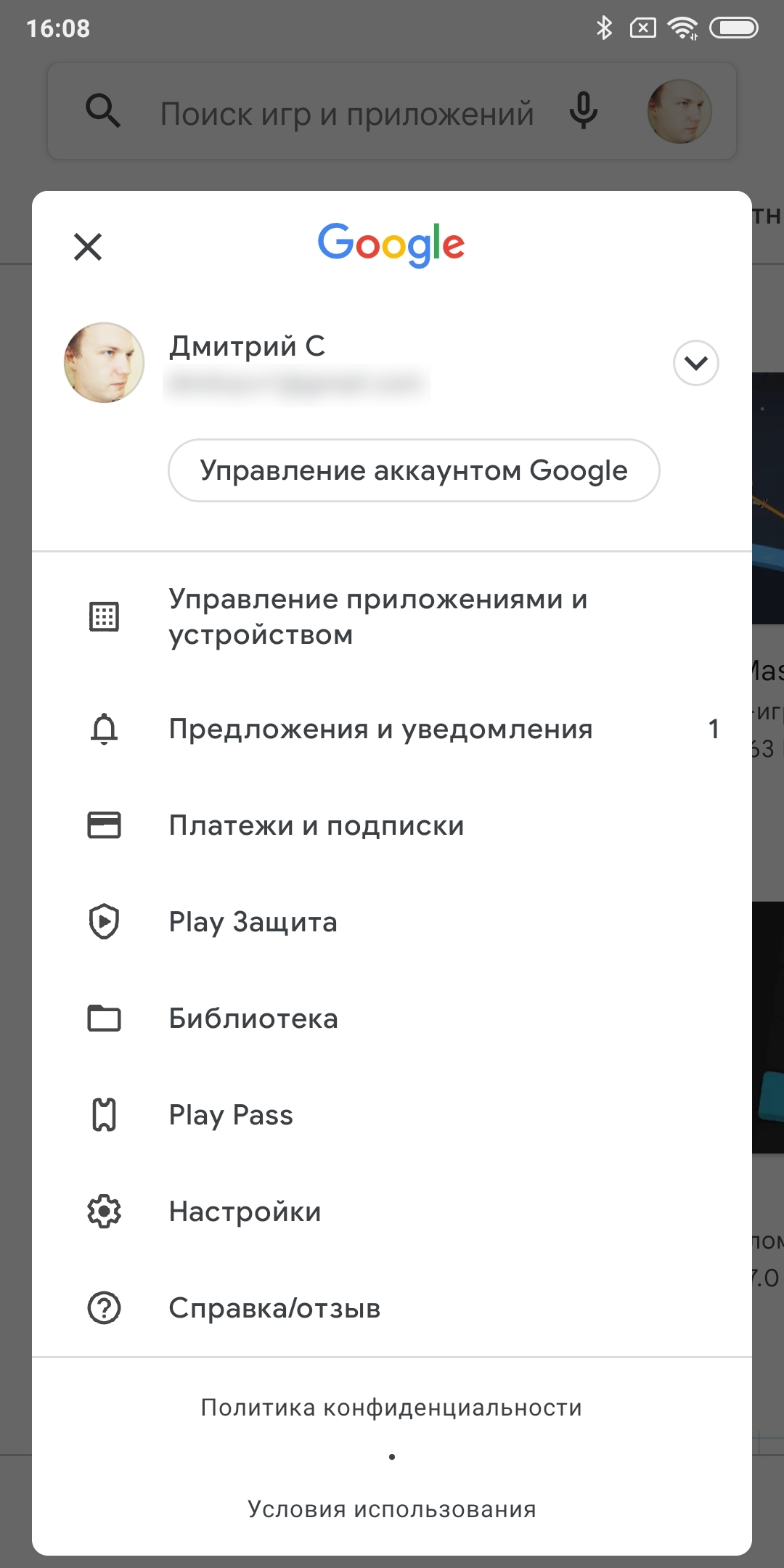
Запустите приложение Play Market. Нажмите на значок своего профиля в верхнем правом углу экрана и зайдите в «Настройки».
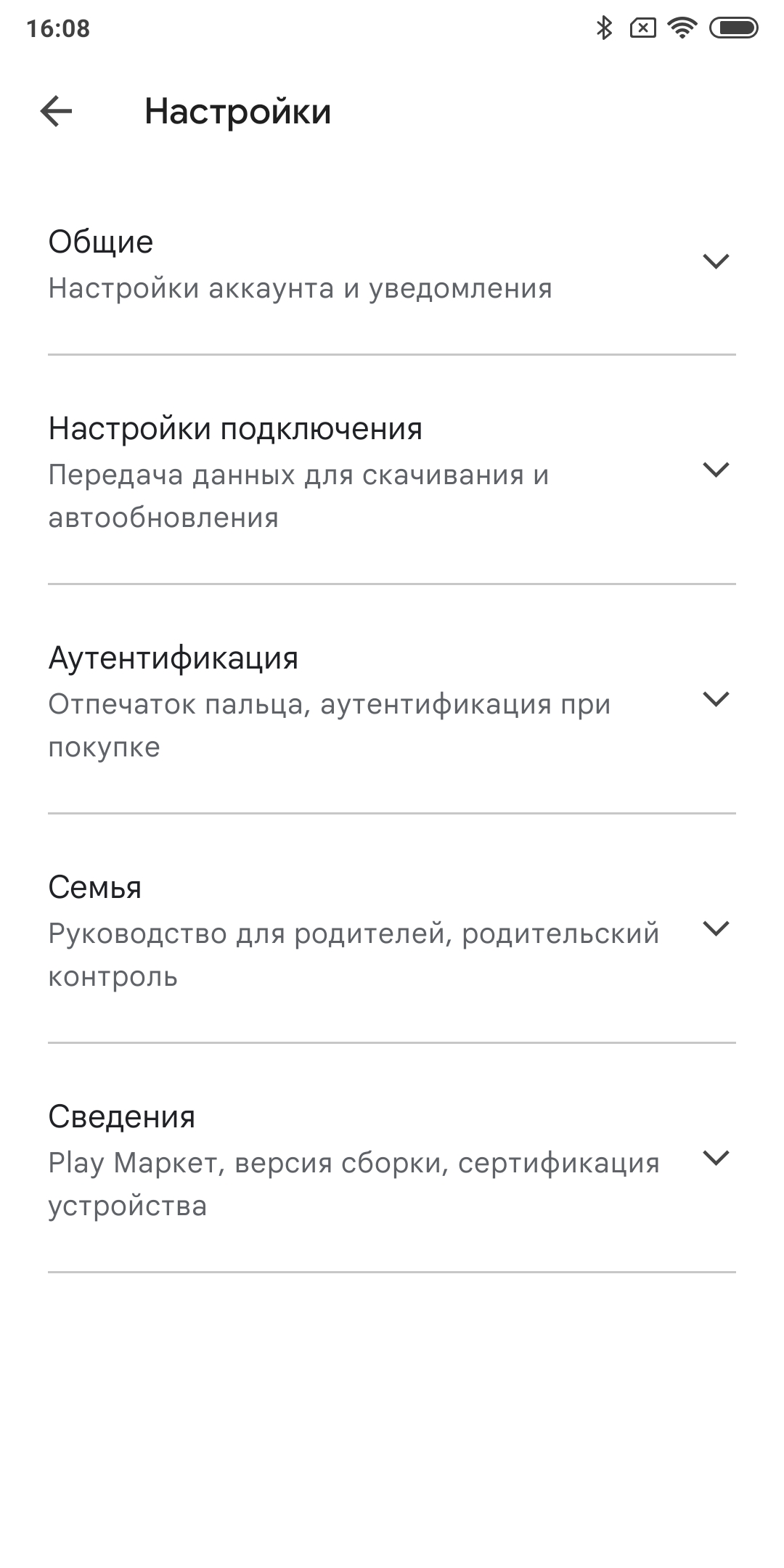
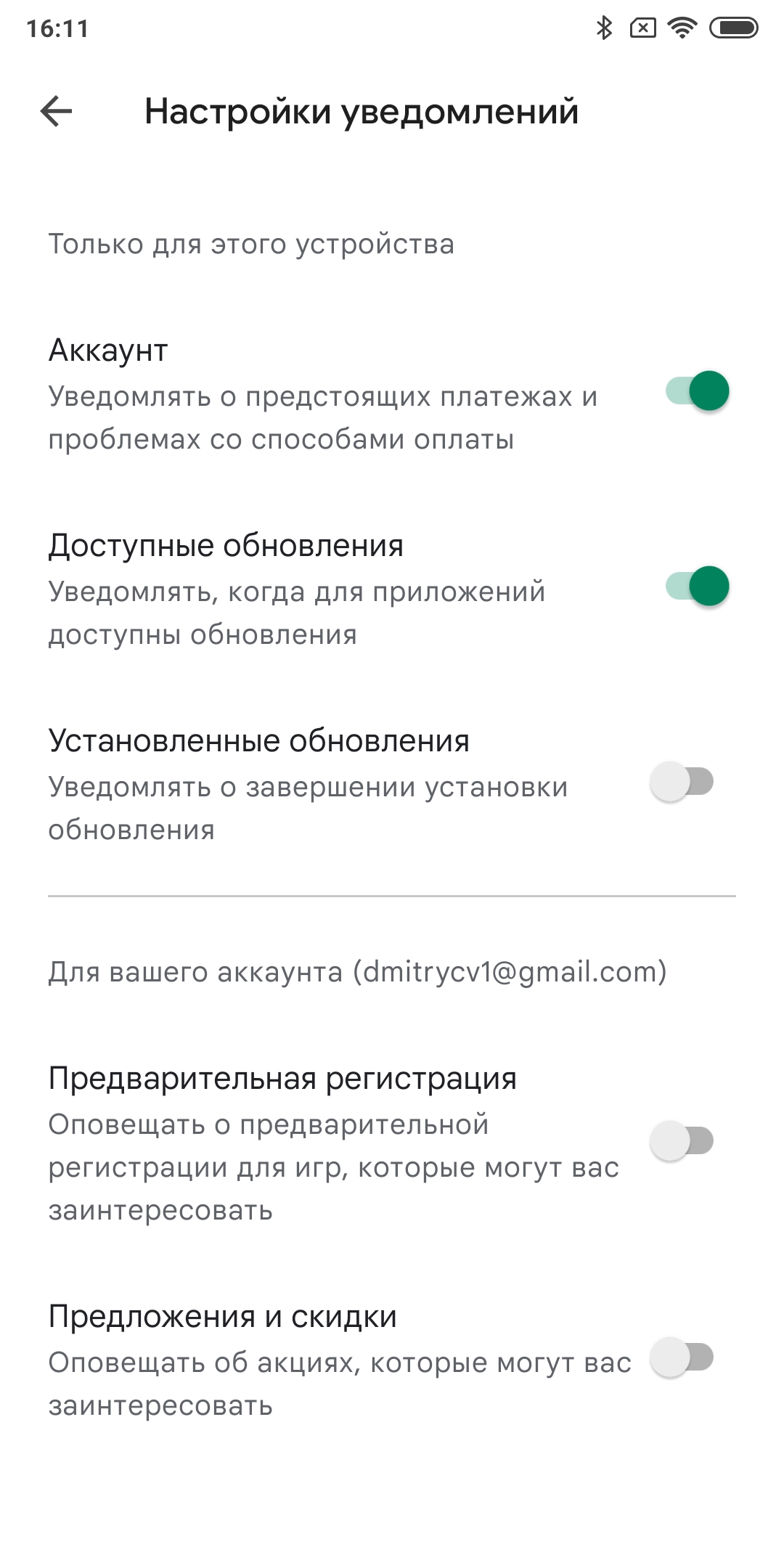
Выберите «Общие» → «Уведомления». Убедитесь, что оповещение о наличии обновлений включено. Если это не так, то вы узнаете о новой версии приложения, только открыв его страницу в Google Play.
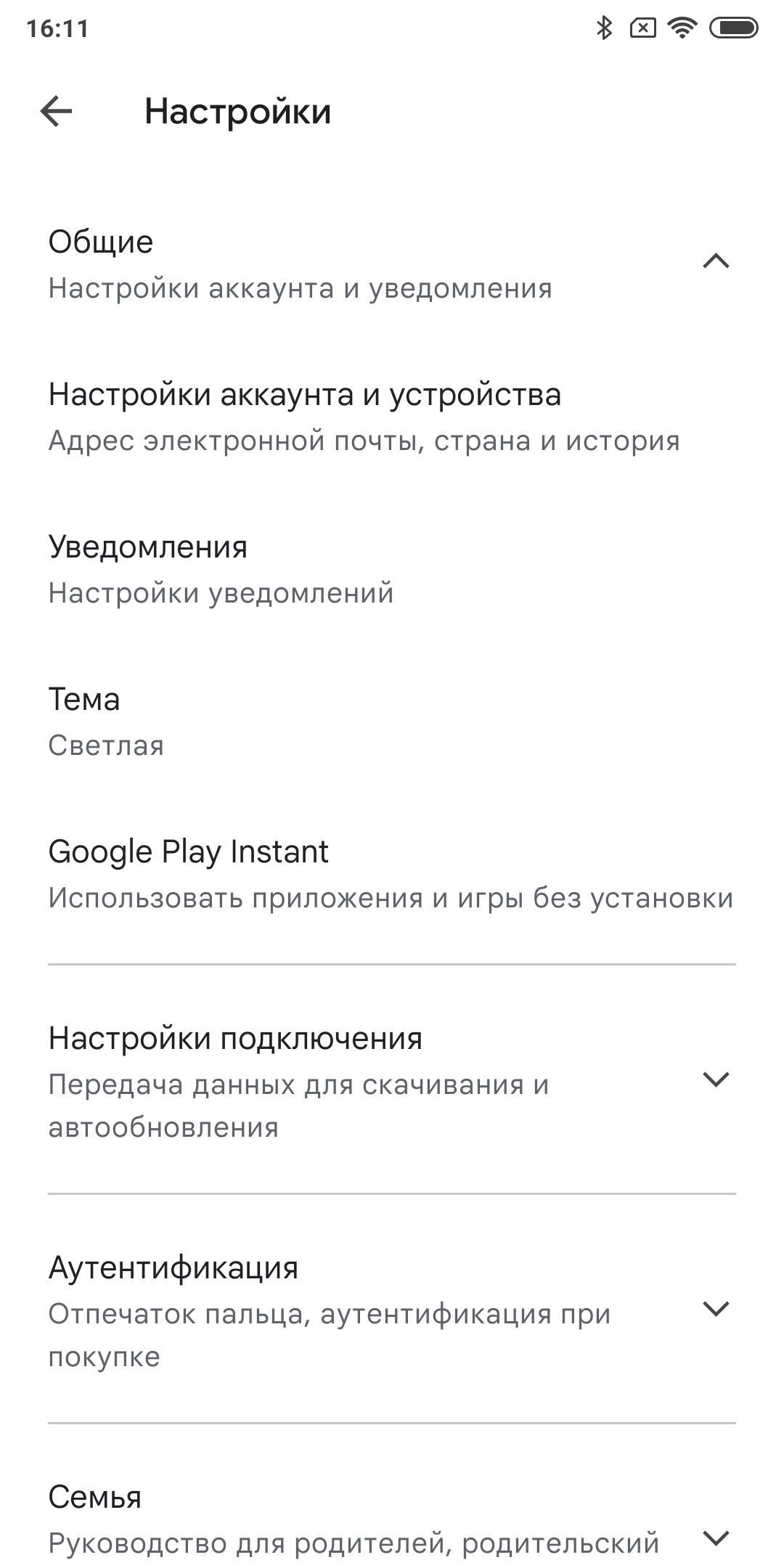
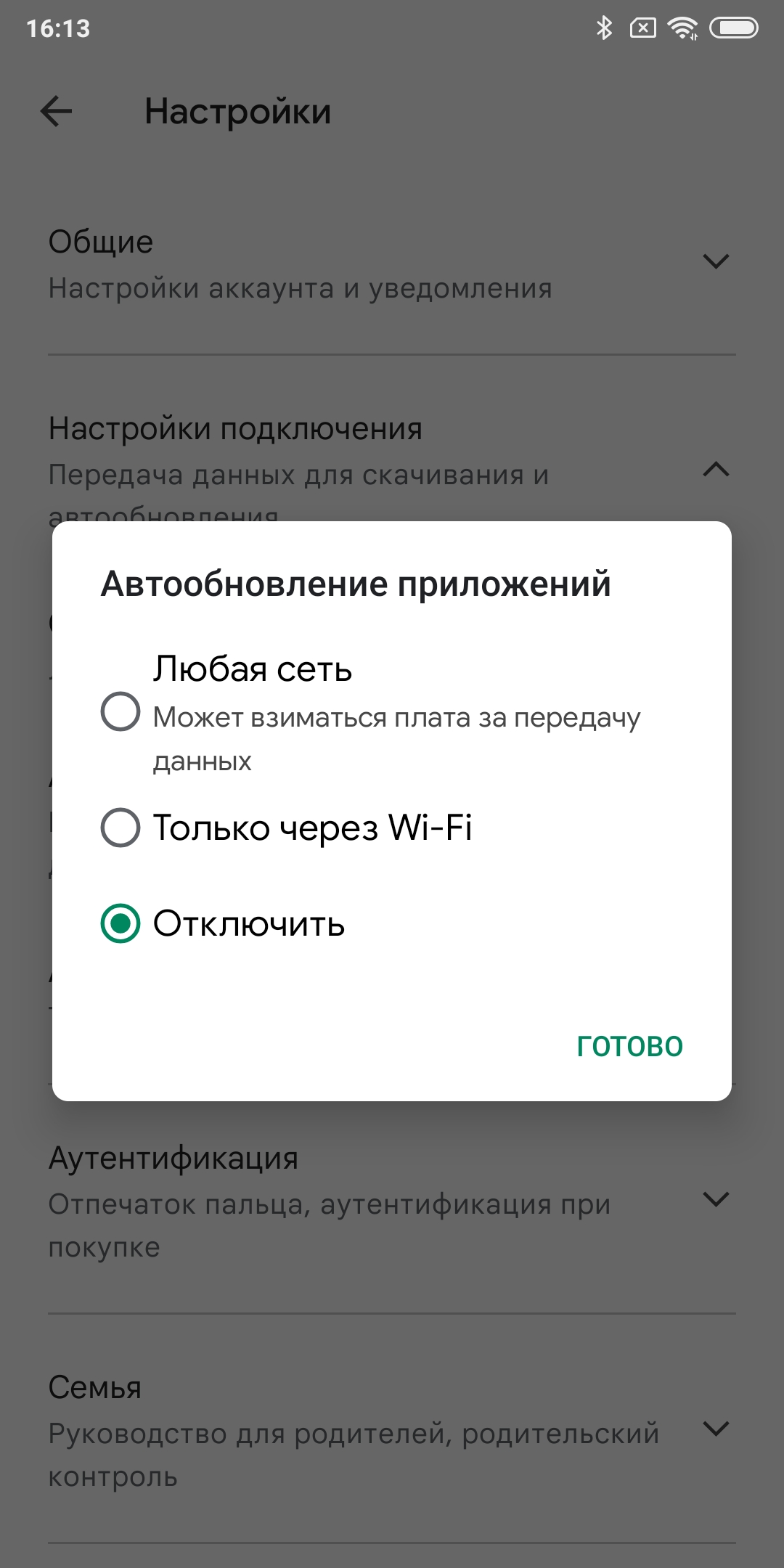
Затем вернитесь в «Настройки» и зайдите в раздел «Автообновление приложений». Выберите значение «Отключить» и нажмите «Готово».

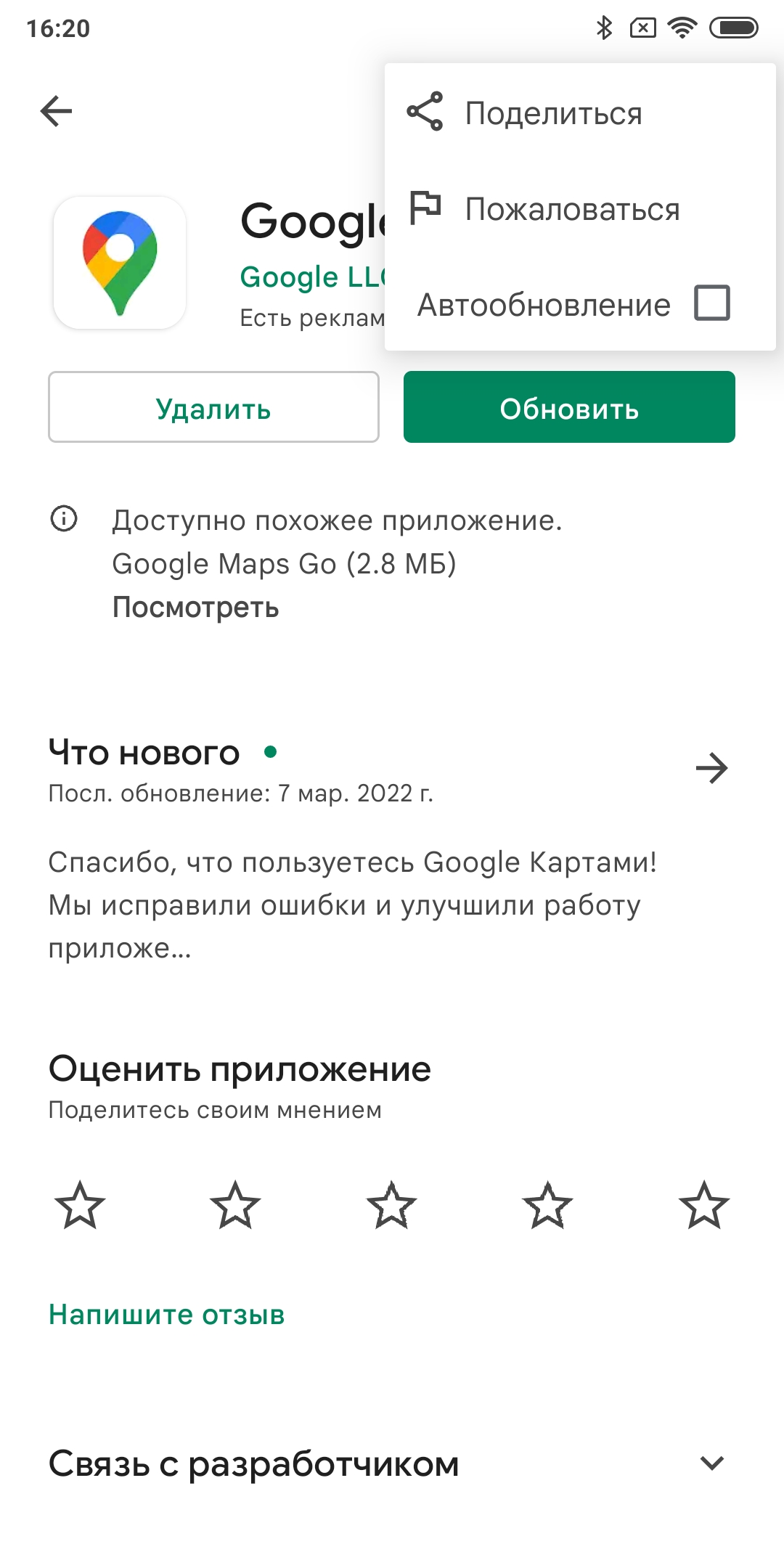
Необязательно отказываться от автоматического обновления всех программ — можно изменить функцию для отдельных приложений. Нажмите на свой значок профиля и в появившемся меню щёлкните «Управление приложениями и устройством». Откройте вкладку «Управление» и выберите приложение, для которого нужно отключить автообновление. Нажмите на значок в виде трёх точек в правом верхнем углу и уберите галочку с пункта «Автообновление».
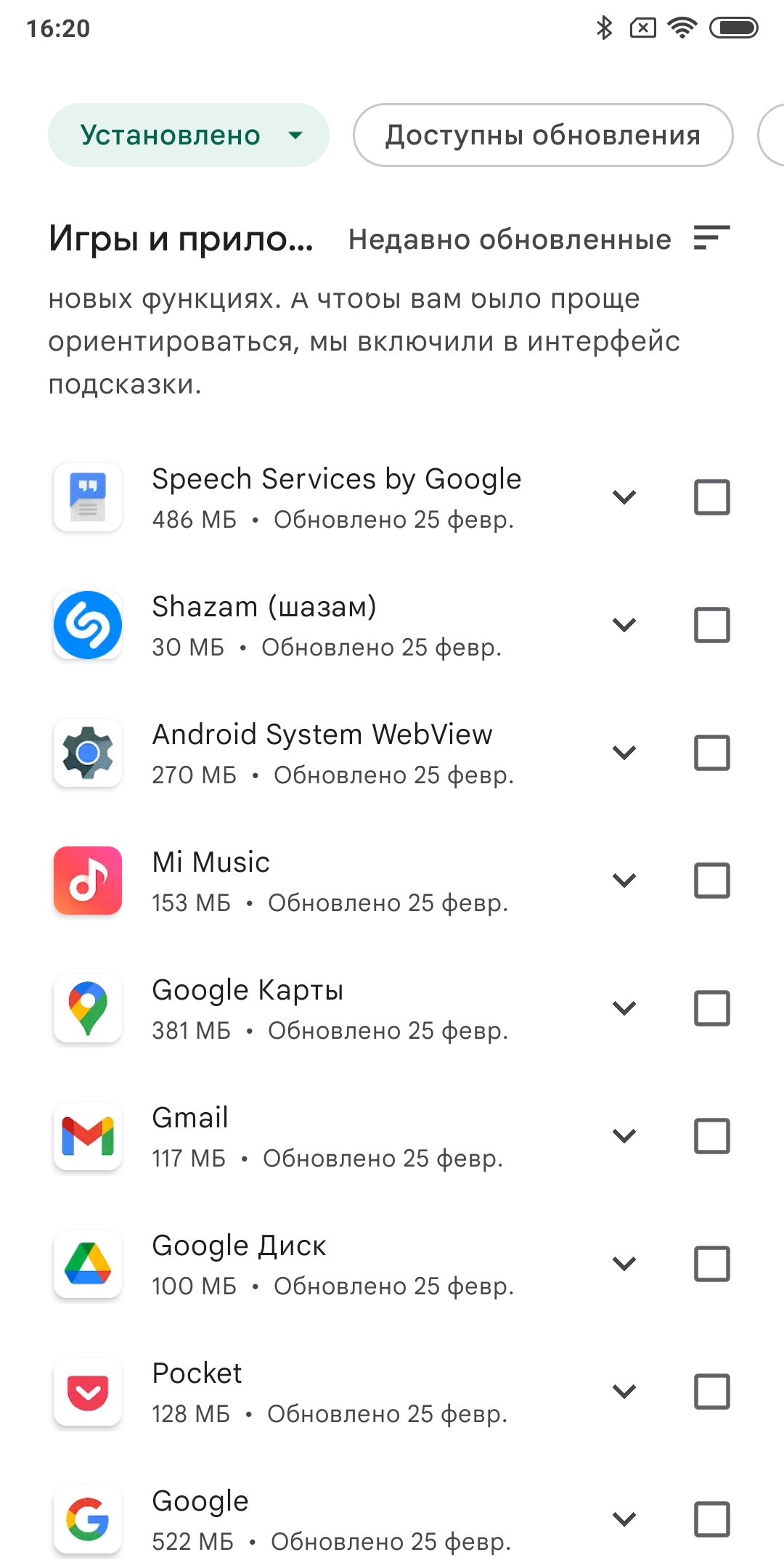
Если вы отключаете автоматическое обновление для отдельных приложений, оставьте в настройках Play Market значение «Только через Wi‑Fi», чтобы остальные игры и программы самостоятельно скачивали апдейты.
Как выполнить ручное обновление приложений на Android
Если вы включили в настройках Play Market оповещения о наличии обновлений, то после получения уведомления будет достаточно нажать на него, чтобы открыть страницу приложения и посмотреть, что предлагает новая версия. Согласны с установкой — нажмите «Обновить».
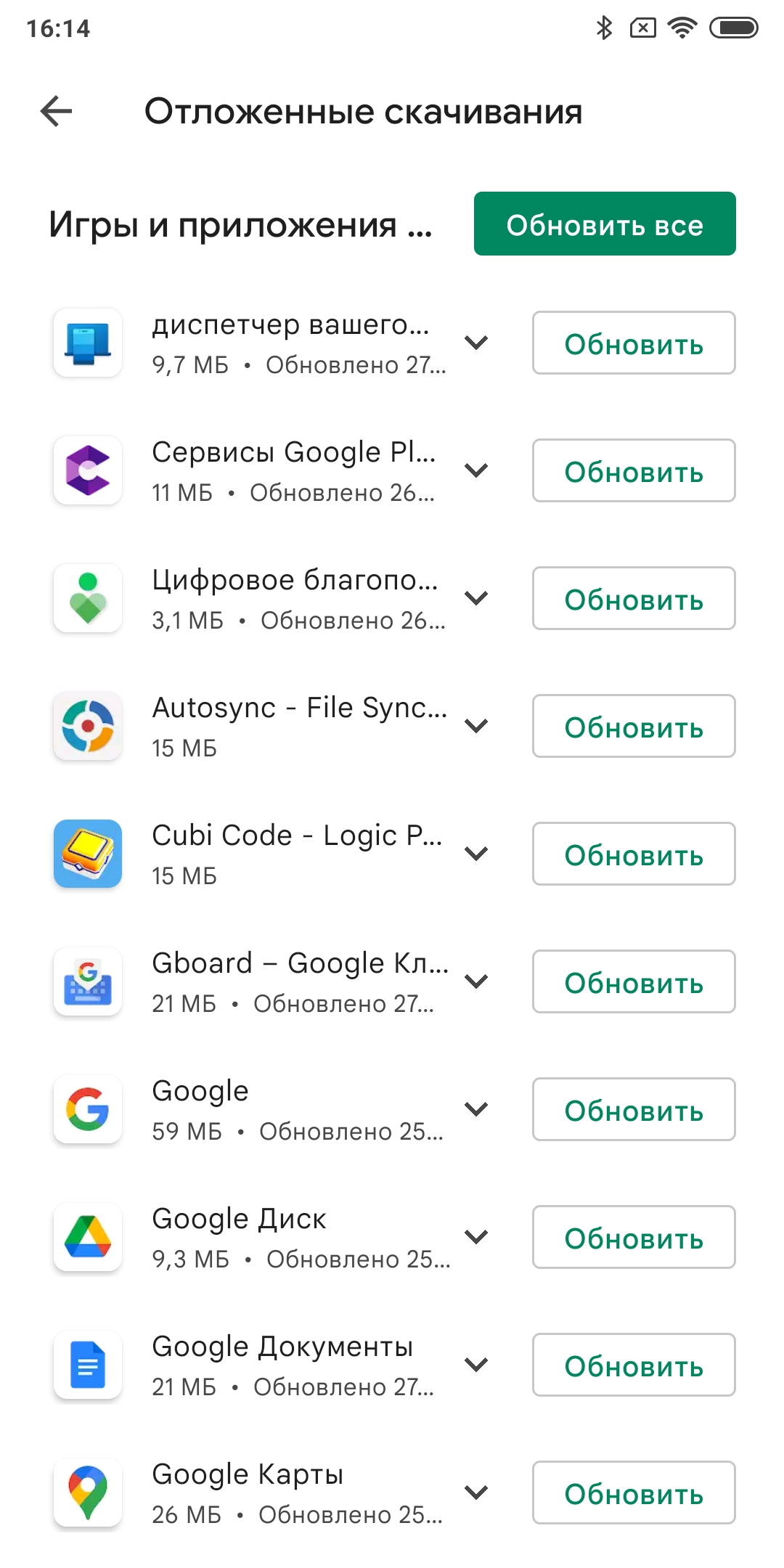

Проверять наличие обновлений можно самостоятельно через приложение Play Market. В разделе «Управление приложениями и устройством» есть пункт «Доступны обновления», в котором собираются все готовые для скачивания апдейты.
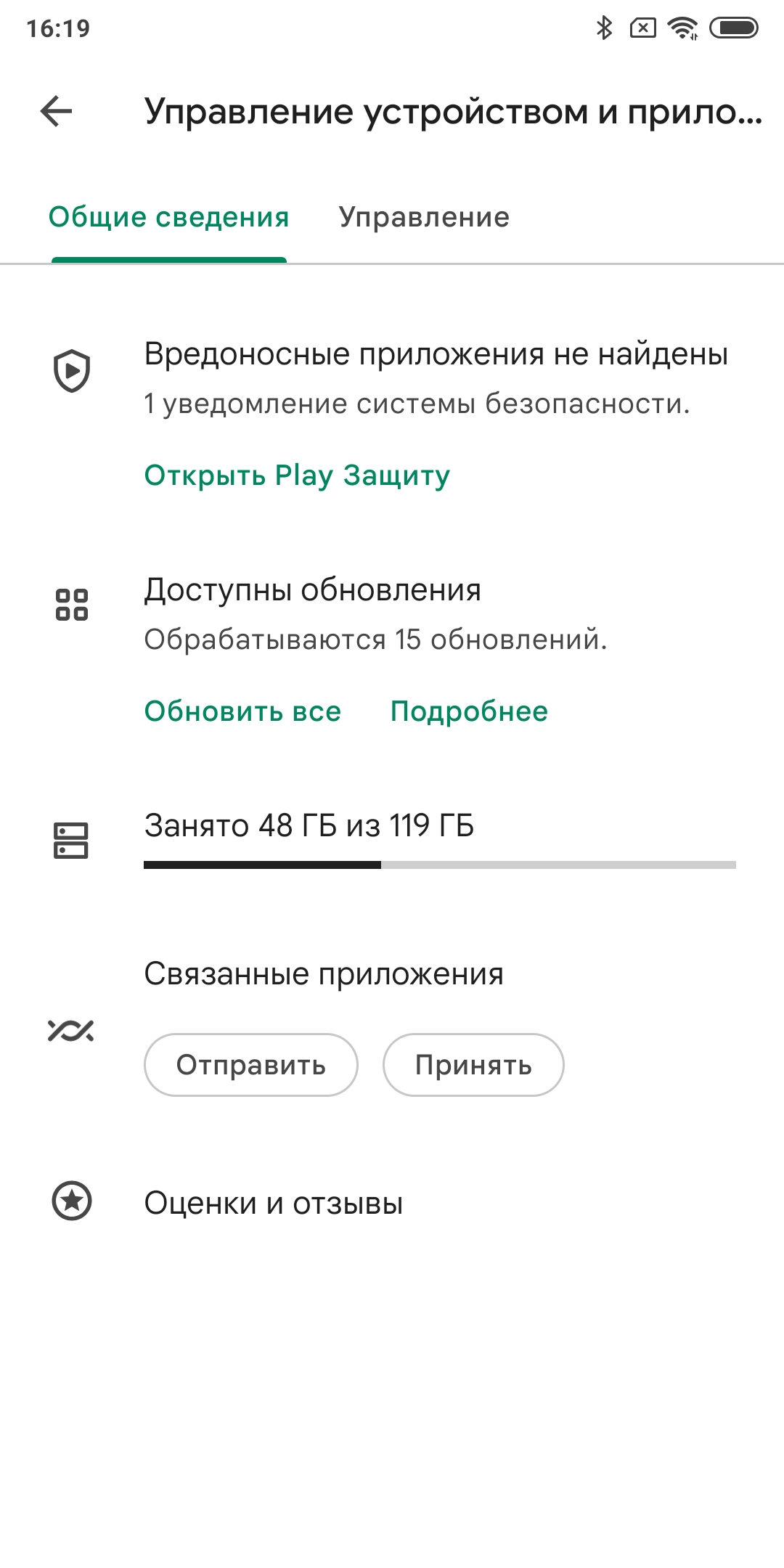
Вы можете обновить сразу все игры и программы или выбрать отдельные приложения и устанавливать их новые версии постепенно.
Источник: lifehacker.ru